Sound Trajectory 4 — Manuel de l'utilisateur
Spatialisateur sonore 3D et séquenceur de trajectoires. Ce manuel couvre l'application complète : prise en main, chaque panneau, les workflows (importer → spatialiser → automatiser → exporter), les raccourcis, le dépannage et la FAQ.
Sommaire
- Prise en main
- Vue d'ensemble de l'interface
- Pistes & import de sons
- La scène 3D
- Trajectoires
- Enceintes & calibration
- Le listener
- Acoustique : distance, Doppler, réverbération
- Table de mix, groupes & effets
- Séquenceur : clips & montage
- Automations
- Sampler
- Modulateurs & éditeur nodal
- Exports
- Scripts
- Contrôleur iPhone / iPad
- OSC & MIDI
- Snapshots, marqueurs & cues
- Préférences
- Partage & collaboration
- Raccourcis clavier
- Dépannage
- FAQ
1. Prise en main
Sound Trajectory 4 place des sources sonores (pistes audio, mono ou multicanales) dans un espace 3D, leur dessine des trajectoires, et calcule en temps réel les gains à envoyer à chaque haut-parleur d'un dispositif quelconque — couronne, dôme, salle multicanale — ou un repli binaural au casque. Une timeline façon DAW monte les clips et automatise les mouvements.
Premier lancement
- Ouvrez l'application. L'écran de démarrage propose : un nouveau projet à partir d'une configuration d'enceintes (stéréo, 5.1, 7.1.4, dômes…), vos sessions récentes, l'import d'une session, la visite guidée et ce manuel.
- Choisissez une configuration (au casque, prenez n'importe laquelle : la sortie Binaural simule le dispositif). Vous entrez dans l'application.
- Importez un son : glissez un fichier audio (WAV, AIFF, MP3, FLAC…) sur une piste du chutier (colonne de gauche) — ou plusieurs fichiers d'un coup (voir §3).
- Dessinez une trajectoire : ouvrez l'onglet Traj. à droite, puis double-cliquez dans la scène 3D pour poser des points. La source suivra ce chemin.
- Lancez la lecture (barre d'espace). En mode Automations de la timeline, dessinez la courbe de position sur trajectoire : elle anime la source dans le temps.
- Écoutez : au casque, laissez Binaural ; sur enceintes réelles, passez le mode de sortie sur Direct Enceintes et choisissez votre carte son (Préférences).
Les concepts en une phrase
- Piste / Source — un objet sonore, mono ou multicanal, positionné dans l'espace.
- Enceintes (HP) — les haut-parleurs du dispositif, disposés en 3D (1 à 64).
- Listener — le point d'écoute ; tout le mix est calculé par rapport à lui.
- Trajectoire — le chemin 3D que suit une source (points, ligne droite ou spline).
- Automation — une courbe qui pilote un paramètre dans le temps (position sur trajectoire, volume…). Elle peut appartenir à la piste ou à un clip.
- Snapshot — un instantané complet de l'état spatial, rappelable d'un clic ou par OSC.
- Coordonnées — espace normalisé −1…+1 sur chaque axe : +X à droite, +Y devant, +Z en haut.
2. Vue d'ensemble de l'interface
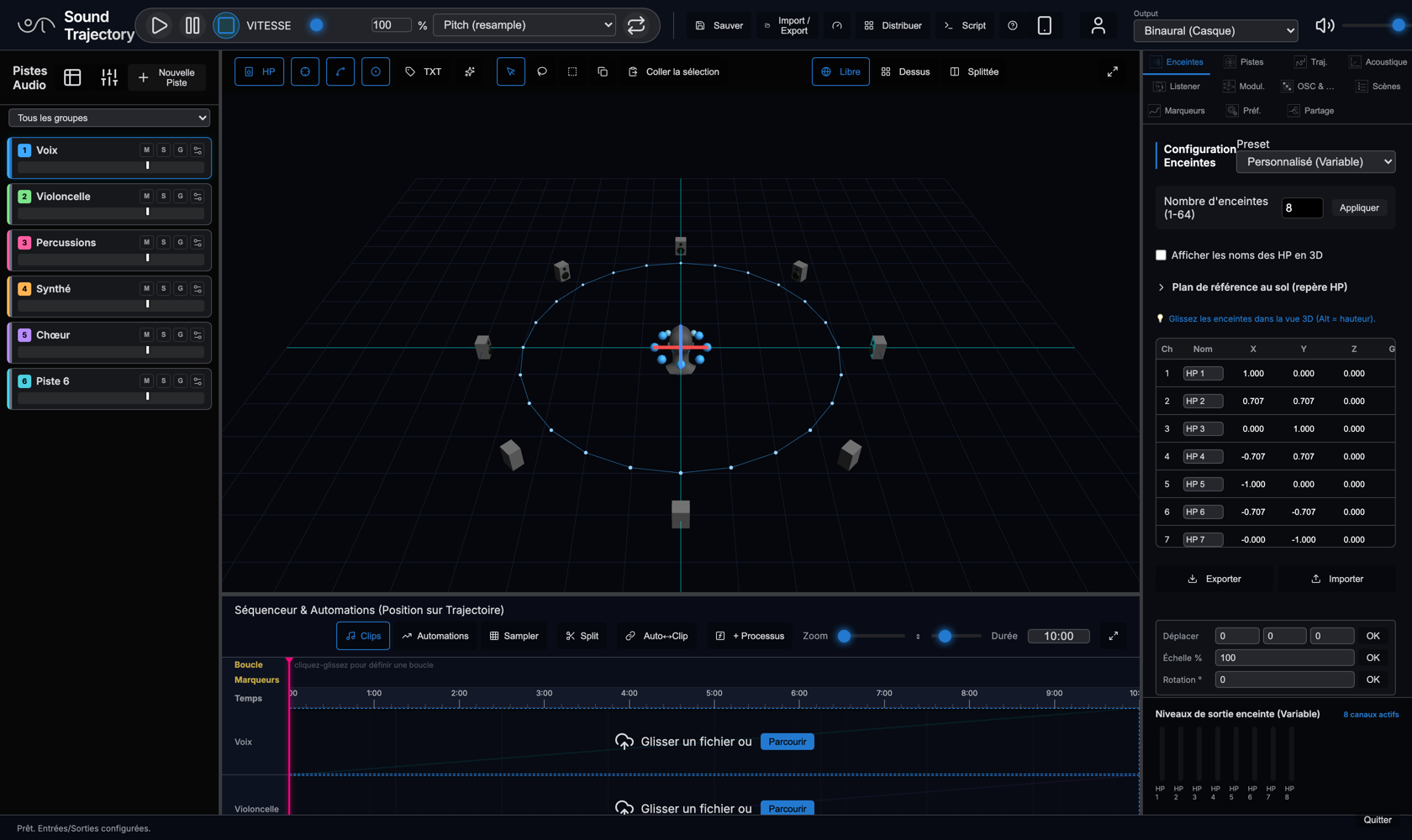
| Zone | Contenu |
|---|---|
| Barre du haut | Transport (lecture, vitesse, boucle), session & fichiers (Sauver, Import/Export, ADM, Vidéo), Scripts, aide « ? », contrôleur iPhone, compte/partage, mode de sortie (Direct/Binaural), volume général, charge DSP. |
| Colonne gauche | Le chutier de pistes : ajout, sélection, mute/solo, volume avec VU intégré, filtre par groupe, gestionnaire de pistes, table de mix. |
| Centre — haut | La scène 3D : sources, enceintes, listener, trajectoires, outils d'édition, visualisation inPlace. |
| Centre — bas | La timeline : trois modes — Clips (montage), Automations (courbes), Sampler (16 pads). |
| Colonne droite | Les onglets de réglages : Enceintes, Pistes, Trajectoire, Acoustique, Listener, Modulateurs, OSC & MIDI, Snapshots, Marqueurs, Préférences, Partage web — et, en pied, les VU-mètres de sortie par enceinte. |
Les zones se redimensionnent par leurs poignées (entre chutier et centre, entre scène 3D et timeline, entre centre et panneau droit). Les boutons ⤢ de la scène 3D et de la timeline les passent en plein écran ; Échap restaure toujours la mise en page.
La barre de transport
- Lecture / Pause / Stop — la barre d'espace lance ou arrête la lecture.
- Vitesse (5–400 %) — deux méthodes au choix : Pitch (resample), qui change la hauteur avec la vitesse (comme une bande accélérée), ou Timestretch (preserve pitch), qui garde la hauteur intacte (qualité réglable dans les Préférences).
- Boucle — reboucle la lecture sur le projet ; la boucle de zone (onglet Marqueurs) est prioritaire.
Sortie et volume
- Mode de sortie — Direct Enceintes : un canal physique par enceinte, vers la carte son ; Binaural (Casque) : tout le dispositif est simulé au casque, sur 2 canaux.
- Volume — le niveau général (master).
- DSP Load — la charge du moteur audio. Si elle sature, augmentez la latence ou activez l'adaptation audio automatique (Préférences).
3. Pistes & import de sons
Le chutier
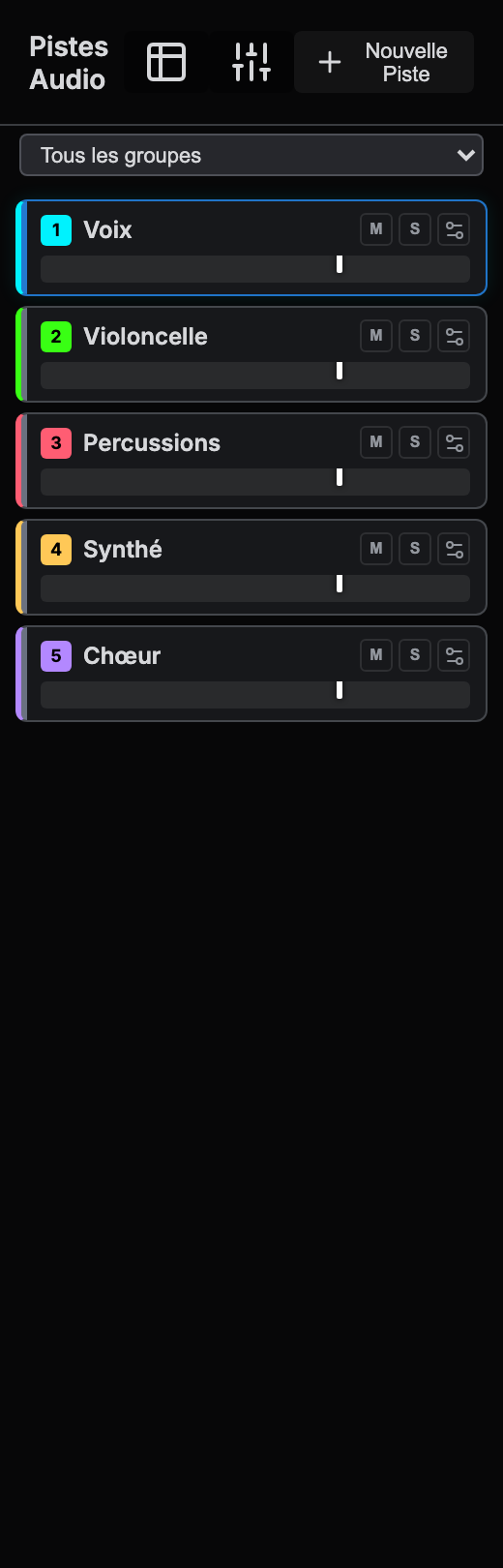
- Ligne 1 — le badge N° (couleur de la piste : clic = palette, glisser = réordonner), le nom, M (mute), S (solo), et le bouton Setup (engrenage) qui ouvre la configuration de la piste.
- Ligne 2 — le volume, avec le VU-mètre directement dans la rainure du slider.
Le menu en tête filtre par groupe de mix. + Nouvelle Piste crée une piste vide. Si aucune source n'existe, l'onglet Pistes propose trois portes d'entrée : importer un son, utiliser l'entrée micro (live), ou créer une piste vide.
Importer plusieurs fichiers d'un coup
Glissez-déposez plusieurs fichiers audio sur le chutier ou la timeline (ou sélectionnez-en plusieurs dans le dialogue d'import). Un choix de distribution apparaît — toujours sans écraser une piste occupée :
- ⬇️ Défilé — une piste par fichier, en descendant depuis la piste active ; des pistes sont créées si besoin.
- 🔁 Rotation — répartition cyclique sur les pistes disponibles (reboucle ; les clips suivants se posent plus loin dans le temps).
- 🎲 Aléatoire — chaque fichier atterrit sur une piste disponible au hasard.
Le Setup de piste
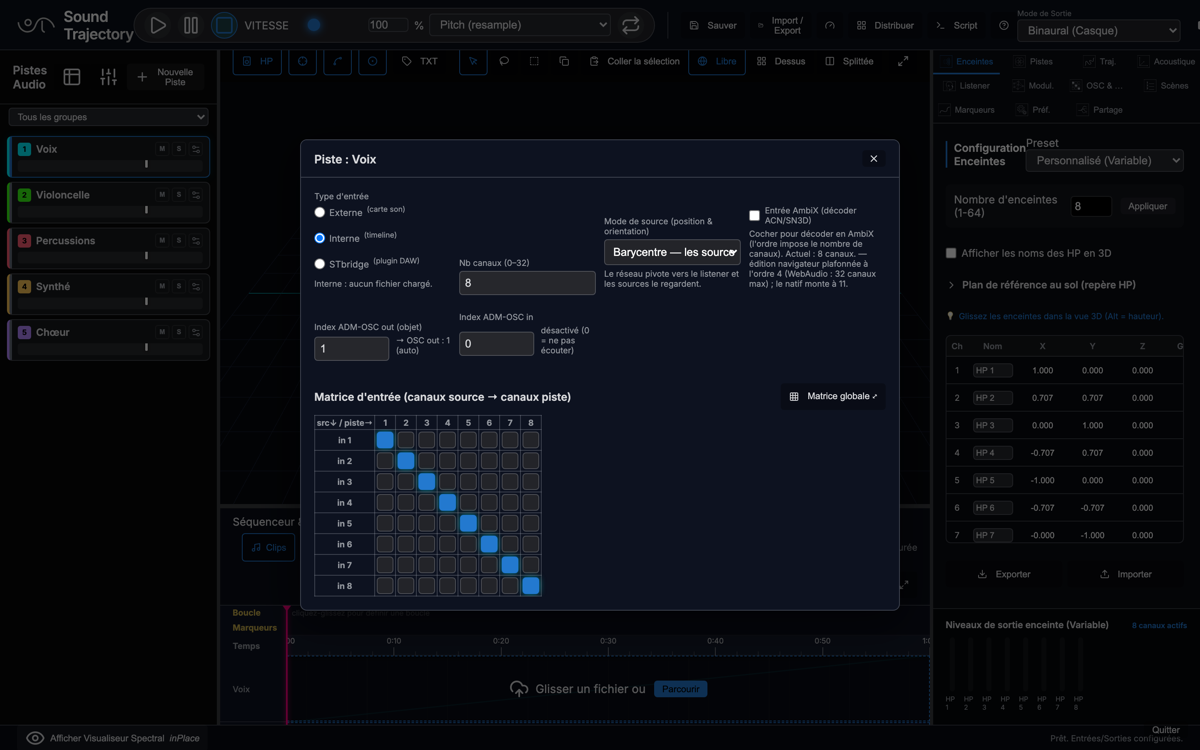
- Type d'entrée — Interne (la timeline : clips et fichiers), Externe (capture de la carte son, avec monitoring à l'arrêt optionnel), STbridge desktop (flux temps réel du plug-in STtracks inséré dans votre DAW).
- Nombre de canaux — définit les colonnes de la matrice (jusqu'à 144 en desktop, 32 dans le navigateur).
- Mode de source — comment les canaux sont posés et orientés : Normal, Barycentre (le réseau regarde le listener), Le long de la trajectoire (les canaux défilent sur le chemin, orientés dans le sens de la marche), Le long + regard listener.
- Diffusion (spread) — élargit la diffusion angulaire de la source (0 % = ponctuelle).
Automatisable, et pilotable par ADM-OSC (
/adm/obj/n/w). - Index ADM-OSC — Sortie : l'index d'objet sous lequel la piste émet sa position ; Entrée : l'index écouté (> 0 : la position vient de la console externe, la trajectoire est ignorée ; 0 = ne pas écouter).
- Décodage AmbiX — traite les canaux comme des composantes ambisoniques ACN/SN3D et les décode vers le dispositif (l'ordre découle du nombre de canaux : 4 → ordre 1, 9 → 2, 16 → 3… jusqu'à l'ordre 11 en desktop, 4 dans le navigateur).
- Matrice d'entrée — le patch canaux source → canaux de piste (identité par défaut).
Gestionnaire de pistes & matrice globale
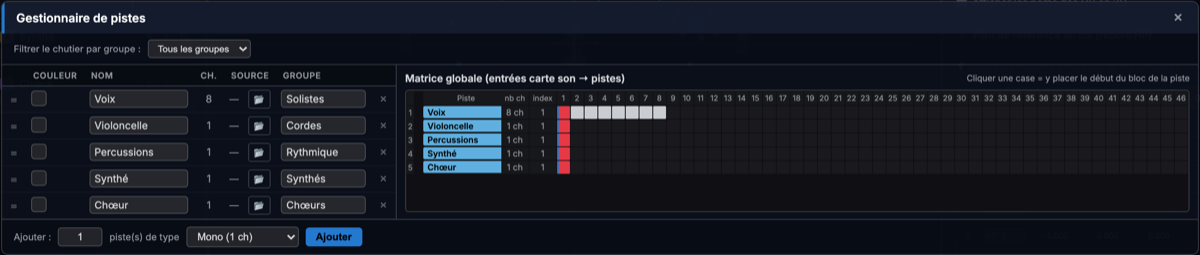
Le gestionnaire (bouton tableau du chutier) édite les pistes en série : couleur, nom, canaux, groupe, réordonnancement, création en lot, suppression. Les 2/3 droits montrent la matrice globale : lignes = pistes, colonnes = entrées physiques de la carte son. Une piste occupe un bloc contigu ; cliquer une case y déplace le début du bloc ; deux blocs qui se chevauchent s'affichent en rouge (conflit). Le bouton ⇥ Aligner linéairement réaligne toutes les pistes sur les entrées disponibles, sans superposition.
4. La scène 3D
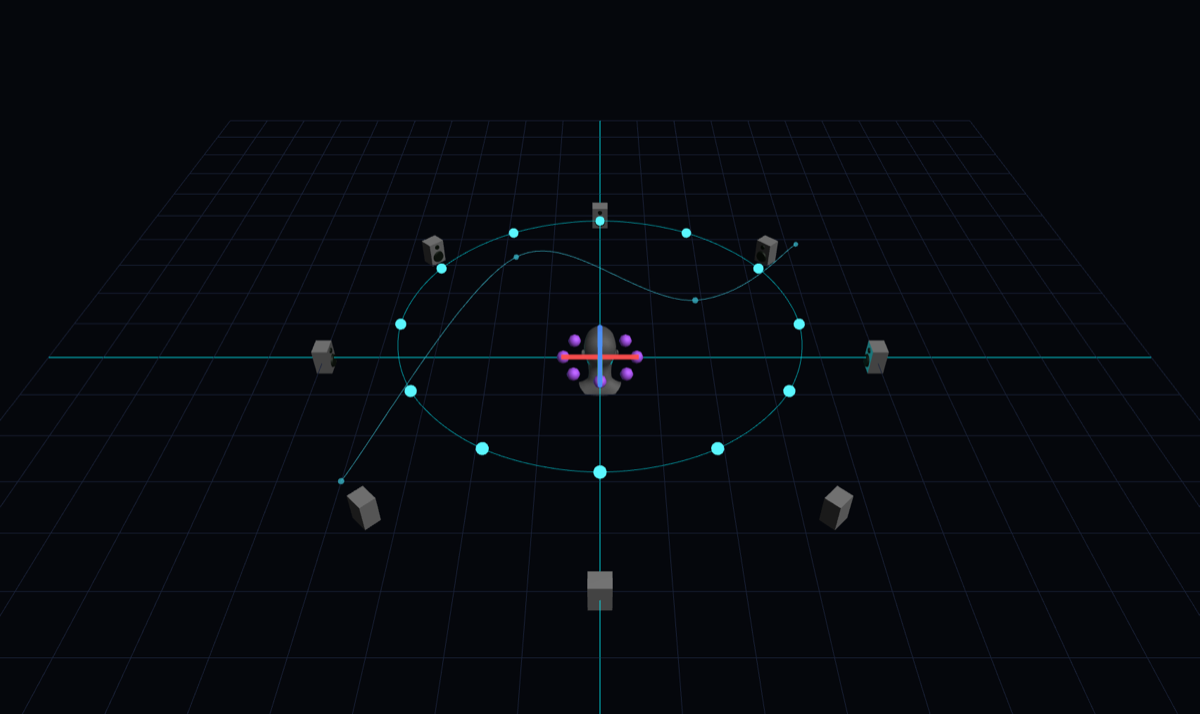
La scène montre le dispositif, les sources et leurs trajectoires dans l'espace normalisé. On y dessine les trajectoires, on déplace enceintes et listener à la souris.
La barre d'outils
- HP · repère · trajectoires · sources · TXT — affichent/masquent chaque famille d'éléments et les noms en 3D.
- ✨ Visualisation inPlace — l'analyse spectro-spatiale en temps réel, dessinée dans la scène. Deux calques cumulables : Particules (nuage spectro-spatial : chaque grain porte une bande de fréquence à sa position dans l'espace) et Polaire (lobes directionnels par bande autour du listener). Taille, intensité, échelle et opacité se règlent en Préférences.
- Outils — navigation (orbite), lasso (sélectionner des points de trajectoire), cage (redimensionner la trajectoire avec une grille 2/3/4³), et copier / coller la sélection (d'une piste à l'autre, Ctrl/Cmd+C).
- Vues — Libre (orbite 3D), Dessus (plan 2D), Splittée (dessus + face). L'onglet Listener ajoute la vue à la première personne.
- ⤢ Plein écran — la scène occupe tout l'espace ; Échap pour revenir.
Gestes dans la scène
| Geste | Effet |
|---|---|
| Clic-glisser (fond) | Orbiter autour de la scène (vue Libre) ; molette = zoom. |
| Double-clic | Ajouter un point de trajectoire (piste active). |
| Maj + clic sur un point | Supprimer ce point. |
| Glisser un point / une enceinte / le listener | Le déplacer dans le plan horizontal. |
| Alt en glissant | Régler la hauteur (Z) au lieu du plan. |
5. Trajectoires
Une trajectoire est une liste ordonnée de points dans l'espace. La position de la source est la
progression (0 → 100 %) le long du chemin — animée par l'automation, un modulateur, ou un
contrôleur externe (/n/index en OSC).
- Trajectoires prédéfinies — cercles, spirales, formes générées pour la piste active.
- Vos préréglages — nommez et enregistrez le tracé courant, rechargez-le sur n'importe quelle piste, supprimez-le.
- Table des points — X/Y/Z éditables au clavier ou au glisser vertical ; + (ajouter au curseur 3D), −, insert, reverse, delete (toute la trajectoire), import/export JSON.
- Mode spline — le chemin devient une courbe lissée qui passe par tous les points (sinon segments droits). Fermer en boucle relie le dernier point au premier.
- Transformations — Déplacer (X/Y/Z), Échelle (%), Rotation (° autour du centre, axe Z). Elles s'appliquent en temps réel de façon non destructive ; les points ne sont réécrits que quand vous validez par OK.
- Lasso & cage — sélectionnez des points au lasso dans la scène, redimensionnez-les dans la cage à grille, copiez/collez la sélection sur une autre piste.
6. Enceintes & calibration
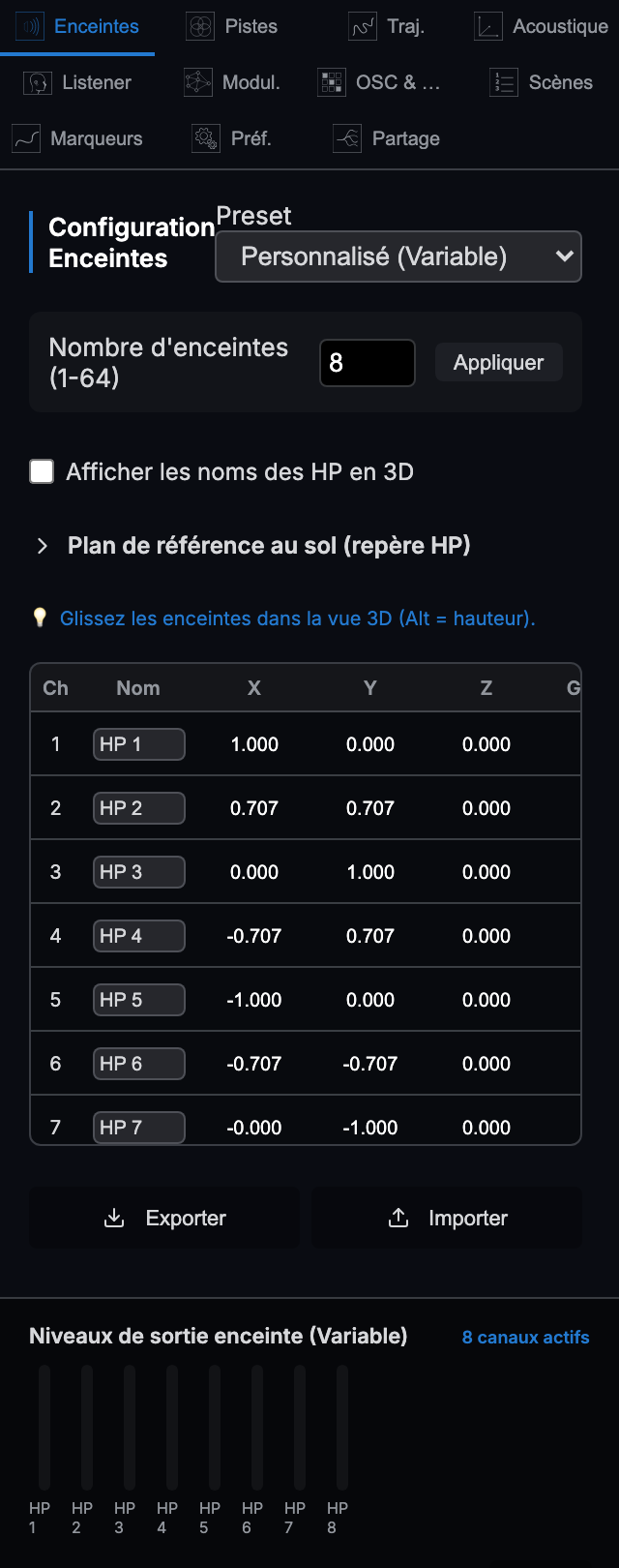
- Presets — stéréo, quadriphonie, octophonie, 5.1, 7.1, 7.1.2, 7.1.4, 9.1.6 (Atmos), dômes géodésiques 16/24/32, ou personnalisé (1 à 64 enceintes, champ « Nombre d'enceintes » + Appliquer : répartition en couronne).
- Table des coordonnées — nom, X/Y/Z, et les corrections par enceinte : gain (dB), délai (ms) et EQ (courbe par bandes éditable au clic).
- Édition à la souris — onglet Enceintes actif : glissez les HP dans la scène (Alt = hauteur).
- Plan de référence au sol — importez une image (plan de la salle) posée au sol de la scène, avec opacité, rotation et échelle : pratique pour placer les enceintes comme dans la vraie salle.
- Import / Export — la configuration d'enceintes se sauvegarde en JSON réutilisable.
Calibration acoustique
Trois modes de correction (menu « Mode de correction ») :
- Off / Direct — aucune correction.
- Compute — délais et gains calculés d'après la géométrie (distances), sans micro : bouton Calcul auto (géométrie).
- Analyse — valeurs mesurées : placez un micro au point d'écoute, choisissez-le (et son canal d'entrée), puis lancez un Balayage (sweep) ou un Bruit rose : délai, gain et EQ de chaque enceinte sont mesurés et appliqués. Les courbes d'EQ restent éditables à la main.
7. Le listener (point d'écoute)
Tout le mix est calculé par rapport au listener : le déplacer re-spatialise tout.
- Fixe — au centre (défaut).
- Mobile — glissez-le dans la scène 3D (ou pilotez-le par OSC :
/listener/position/xyz). - Sur la trajectoire d'une piste — le listener est posé sur le chemin d'une piste, à une
position réglée au slider (ou
/listener/index0–100). Le réglage Anticipation définit quel point en amont il regarde — comme une caméra embarquée dans un grand-huit.
Vue à la première personne : la caméra se place au point d'écoute et suit la trajectoire en visant devant (POV). L'option Roulis dans les virages penche la tête dans les courbes (décochée = trépied, la tête reste droite). Centrer remet le listener au centre.
8. Acoustique : distance, Doppler, réverbération
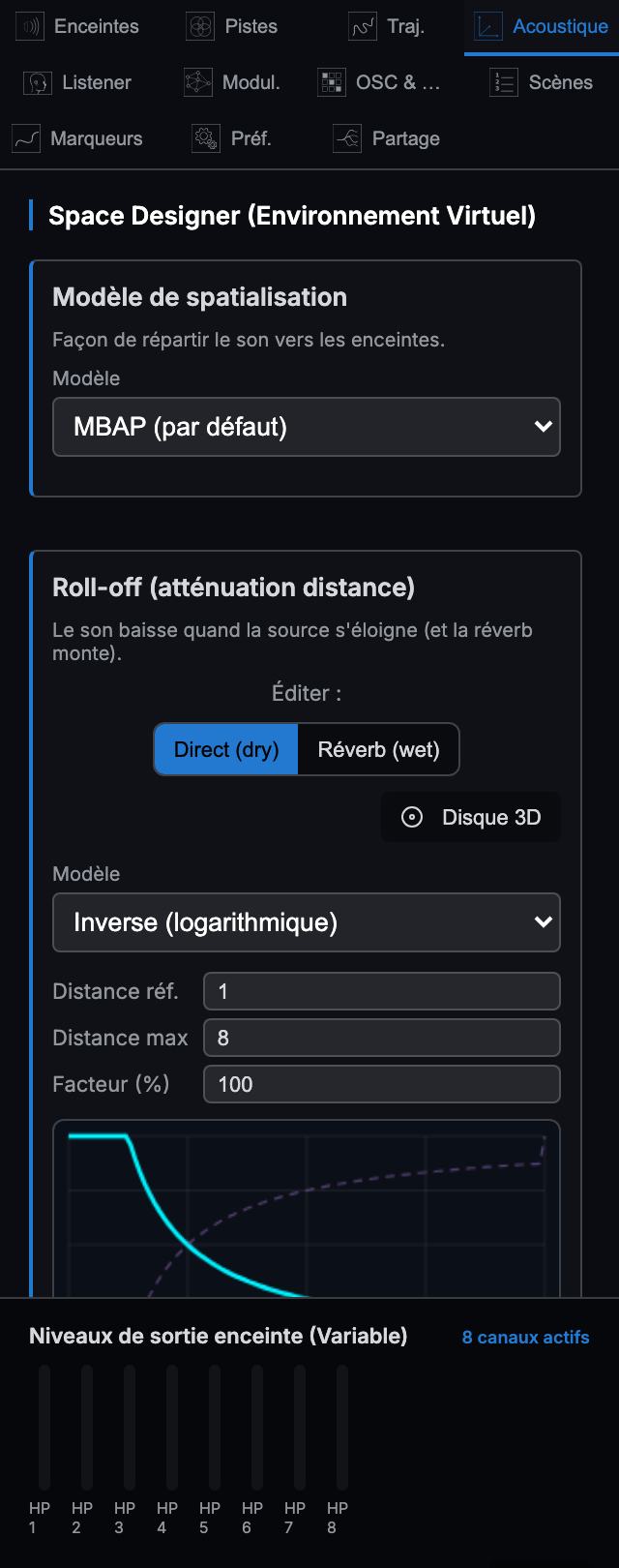
Modèle de spatialisation
Trois façons de répartir une source sur les enceintes — dans le doute, gardez le premier :
- MBAP (par défaut) — le plus robuste, quel que soit le dispositif, y compris quand une source passe à l'intérieur du volume des enceintes.
- VBAP — image plus « pointue », portée par les enceintes les plus proches de la direction ; la diffusion (spread) élargit l'image.
- WFS — ajoute des délais entre enceintes pour recréer le front d'onde d'une source : intéressant sur de grands dispositifs réguliers.
Roll-off (atténuation avec la distance)
Le son direct baisse quand la source s'éloigne, et l'envoi de réverbération peut monter — deux courbes indépendantes, éditées par les onglets Direct (dry) et Réverb (wet) :
- Modèles — Aucun, Inverse (logarithmique), Inverse carré, Linéaire, ou Personnalisé : glissez les points directement sur la courbe.
- Paramètres — distance de référence, distance max, facteur (%).
- Disque 3D — affiche dans la scène un disque de gradient autour du listener, reflétant la courbe active.
Doppler & propagation
L'effet Doppler simule les délais de propagation : une source qui se déplace vite change de hauteur, comme dans la réalité. Réglages : activation, intensité (0–200 %), vitesse du son (50–1500 m/s — ralentissez-la pour exagérer l'effet), dimensions de l'espace (m) et atténuation dans l'air (dB/m). Le rendu est lisse, sans clics.
Réverbération à convolution
- Réverb globale — l'interrupteur, le type d'espace (11 impulsions : Dôme de verre, Hall, Chambre, Pièce, Cathédrale, Studio mat, Ambiance courte, Plaque, Ressort, Shimmer, Liquide), le decay (0,5–15 s) et le mix dry/wet.
- Votre propre impulsion — importez un WAV de réponse impulsionnelle (48 kHz recommandé) ; Retirer revient aux impulsions de synthèse.
- Reverbs d'envoi R1–R4 — quatre slots supplémentaires alimentés par les envois de la table de mix (voir §9). Chaque slot choisit son preset, son decay, son retour, et surtout où son retour rejoint le signal : Fixe (dans la salle) — la réverbération est localisée dans la salle, elle ne tourne pas avec la tête — ou Suit (le listener) — verrouillée à la tête, comme une réverb casque classique.
9. Table de mix, groupes & effets
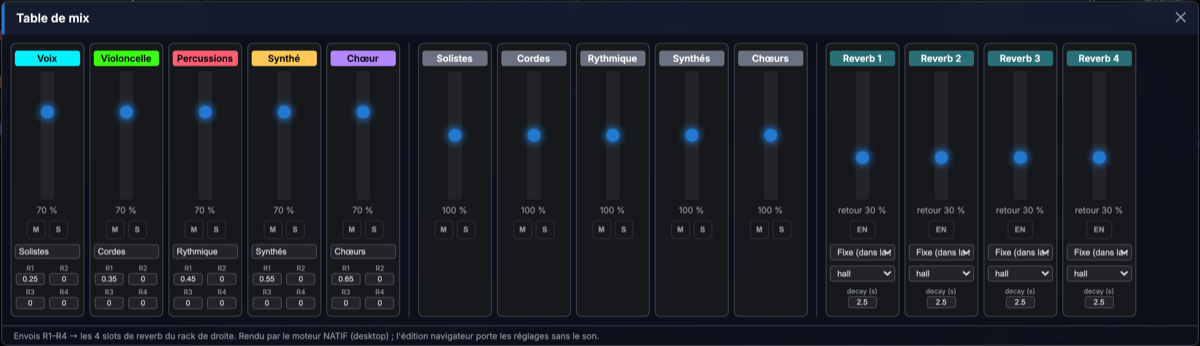
La table de mix (bouton faders du chutier) est la console du projet :
- Tranches de pistes — fader avec VU multicanal collé au fader, mute/solo, champ groupe (tapez un nom : le groupe est créé à la volée), slots d'effets, et 4 envois rotatifs R1–R4 (drag vertical, molette, double-clic = 0).
- Tranches de groupes — fader, mute/solo et envois par groupe. Gain effectif = piste × groupe ; une piste est muette si elle ou son groupe l'est ; le solo se compose de même.
- Slots FX — 4 inserts par piste ou groupe : EQ, Compresseur, Delay, Trim — et vos plugins VST3 / AU desktop (scan des plugins en Préférences ; chaque plugin dispose de matrices d'entrée/sortie). La poignée ≡ réordonne la chaîne par glisser-déposer ; ✎ ouvre l'éditeur.
- Rack des reverbs — à droite : la Reverb globale du mix, puis les slots d'envoi révélés par « + Ajouter une reverb » (R1 à R4). Chaque slot : EN (activation), retour, Fixe / Suit, preset et decay. Un slot reste visible tant qu'il est actif ou qu'une piste lui envoie du signal.
- Confort — largeur des tranches réglable globalement (molette du bandeau) et par tranche (poignée au bord droit).
En pied du panneau droit, Niveaux de sortie enceinte affiche un VU par canal de sortie — le signal réellement envoyé à chaque enceinte.
10. Séquenceur : clips & montage
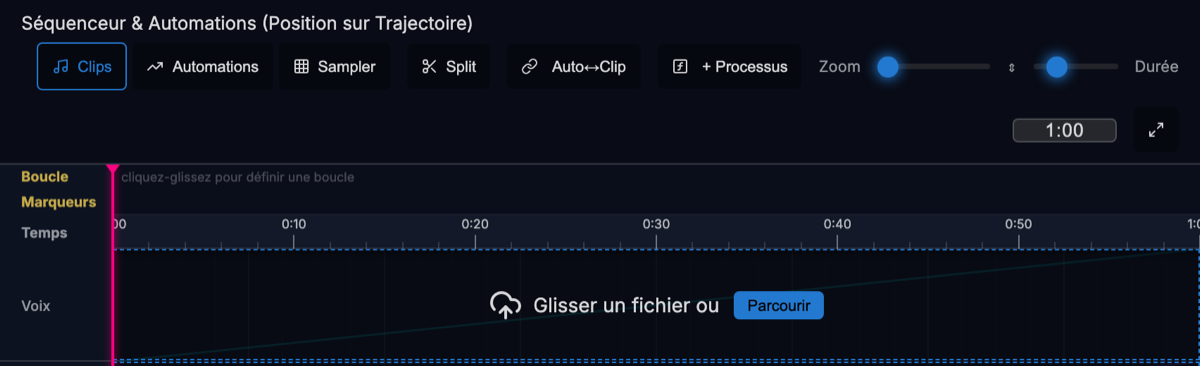
La timeline monte l'audio : chaque piste contient des clips, tranches d'un fichier source posées dans le temps. La barre d'outils est volontairement nue — seules des icônes : Sampler, ciseaux (Split), lien (Auto↔Clip), ƒ (+ Processus), ♪ (+ MIDI), puis les zooms et la durée du projet.
L'automation, piste par piste
Il n'y a plus de mode « Automations » global : chaque piste porte ses courbes.
- ▾ <courbe>, dans l'en-tête de la piste, choisit la courbe affichée sur cette piste, permet d'en créer une vers n'importe quel paramètre automatisable, et de supprimer celle qui est affichée (la progression sur trajectoire, elle, existe toujours).
- Le bouton ⇕ déplie la piste en une sous-piste par courbe, façon DAW : chacune a son nom, sa case « active », et s'édite directement — cliquer pose un point, glisser le déplace, double-clic ou clic droit le supprime.
- Déplacer un clip : glisser son corps (verticalement : changer de piste).
- Rogner : glisser ses bords gauche/droit.
- Fondus : poignées triangulaires (entrée/sortie) ; cinq formes (puissance constante, linéaire, exponentiel, logarithmique, courbe en S).
- Crossfade automatique : deux clips d'une même piste qui se recouvrent créent un fondu enchaîné à puissance constante.
- Split : bouton ciseaux ou S — scinde le clip au playhead. Les clips de processus se redimensionnent aux deux bords.
- Sélection multiple : Maj/Ctrl+clic ; suppression et déplacement agissent sur la sélection. Ctrl/Cmd+C / V copie/colle au curseur d'édition.
- Zoom : sliders horizontal et vertical (hauteur des pistes), ou Ctrl/Cmd+molette centré sur le pointeur. Durée : le champ h:mm:ss fixe la longueur du projet. ⤢ : timeline plein écran.
L'éditeur de clip (double-clic)
Double-cliquez un clip audio pour ouvrir son éditeur :
- Gain et fondus — valeurs précises, formes de fondu.
- Automation de position par clip — la courbe de progression sur trajectoire propre au clip (voir §11).
- Traitements destructifs avec undo local — normaliser, inverser, appliquer le gain, appliquer les fondus. Chaque traitement isole le clip (nouveau buffer : les clips frères qui partagent la même source ne sont jamais touchés) et se défait par l'undo de l'éditeur.
Enregistrer l'entrée d'une piste
Le bouton ● de la barre de transport arme l'enregistrement ; le ● de chaque piste dit lesquelles captent. À la lecture, une piste armée enregistre son entrée live (micro, carte son) en clip audio, et les notes MIDI reçues en clip MIDI si elle porte un instrument. Les prises sont posées à l'endroit où la lecture a commencé. Armer le ● en pleine lecture démarre la prise aussitôt.
Clips génératifs (+ Processus)
+ Processus pose un clip qui ne joue pas d'audio : pendant sa durée, il exécute un patch de modulation (slots Entrées → Traitement → Sorties, voir §13) — par exemple un LFO qui balaie la position d'une source entre deux marqueurs temporels.
Ouvrir un clip : les éditeurs
Un double-clic sur un clip ouvre son éditeur — le piano-roll s'il porte des notes, l'éditeur audio sinon. Les deux portent la même règle du temps (un clic dedans déplace la tête de lecture) et la même barre de lecture, qui suit le transport et disparaît quand la tête sort du clip.
L'éditeur audio montre la forme d'onde du clip. On y glisse pour sélectionner (double-clic = tout), puis :
- Rogner sur la sélection — ne détruit rien : seule la fenêtre lue change, et le son conservé reste à sa place sur la timeline.
- Silence — écrit dans le son, avec un court fondu de chaque côté.
- Fondus depuis la sélection — pose le fondu d'entrée jusqu'à son début et le fondu de sortie depuis sa fin.
- Normaliser / Inverser — n'agissent que sur la sélection. Appliquer le gain et Appliquer les fondus portent, eux, sur le clip entier.
Deux curseurs
- Tête de lecture (magenta) — synchronisée à l'échantillon ; elle évalue les automations en permanence, même à l'arrêt : déplacez-la pour « scratcher » dans les mouvements.
- Curseur d'édition (cyan pointillé) — posé au clic ; c'est la cible du collage.
Tempo, mesures & signature
Le bouton ♩ de la barre de transport affiche le tempo effectif et ouvre le panneau Tempo. L'idée tient en une phrase : tempo et vitesse de lecture sont la même grandeur lue en deux unités — bpm = vitesse × référence.
- Mode dominant — Time : le curseur VITESSE commande, la carte de tempo est un affichage. Tempo : la carte commande la vitesse pendant la lecture, le curseur suit.
- Carte de tempo — des paliers, comme dans un fichier MIDI : clic = poser, glisser = déplacer, clic droit = supprimer. Importer d'un .mid lit les changements de tempo du fichier.
- Signature — la grille de mesures (4/4, 3/4, 6/8…), sauvée avec la session.
- Règle en mesures — quand le mode Tempo domine, la règle de la timeline et celles des éditeurs de clip parlent en numéros de mesure (temps et subdivisions selon le zoom) ; en mode Time, elles restent en secondes.
- Calage musical du piano-roll — mesure / temps / ½ / ¼ : la grille est celle du projet, un clip démarré hors grille la garde, décalée. Une note posée dure une case.
11. Automations
Le mode Automations de la timeline superpose des courbes qui pilotent les paramètres dans le temps. La courbe par défaut est la position sur trajectoire (0 → 100 %).
Courbes multiples
La barre d'outils (visible en mode Automations) gère les lanes :
- Courbe — choisit la courbe éditée ; la case active l'enclenche/la coupe.
- + Courbe — crée une courbe vers la destination de votre choix (volume, spread,
rotation propre
src.spin, paramètres continus…). Mute et solo ne sont volontairement pas automatisables.
Dessiner
- Clic : ajouter un nœud · glisser : le déplacer · clic net : le supprimer. Des milliers de points sont possibles ; zoomez pour la précision.
- Clic droit sur un nœud : cycle l'interpolation du segment à sa droite — linéaire → spline (S) → exponentiel → logarithmique. Pour expo/log, Alt+glisser règle la tension.
Automation par clip
Deux portées, au choix (Préférences → Portée des automations) :
- Piste — la courbe appartient à la piste ; le bouton Auto↔Clip lie/délie les automations aux clips (déplacer un clip emporte son automation).
- Clip — la courbe est attachée au clip et le suit toujours. Chaque clip audio peut porter sa propre courbe de position sur trajectoire (éditable dans l'éditeur de clip) : déplacer ou dupliquer le clip déplace le mouvement spatial avec lui.
Enregistrer une automation en temps réel
Le sélecteur Auto de la barre de transport dit ce qui arrive aux courbes pendant la lecture. Les modes ne diffèrent que par le moment où l'écriture commence et s'arrête :
- Lecture — les courbes jouent, rien ne s'écrit (état normal).
- Off — les courbes ne jouent pas : vous reprenez la main sur les paramètres.
- Touch — on écrit tant que la commande est tenue, pas une image de plus.
- Latch — on écrit dès qu'on touche, et jusqu'à l'arrêt du transport.
- Écriture — on écrit dès le départ, sur les courbes déjà posées (aucune courbe neuve n'est créée).
Tant qu'un paramètre s'écrit, sa courbe se tait pour lui : c'est votre geste qui est enregistré, pas la courbe. À la fin de la passe, les points remplacent la fenêtre touchée et rien d'autre — ce qui précède et ce qui suit est conservé.
Finesse et lissage
- Grain temporel (Préférences) — le pas d'évaluation des automations, de sample accurate à 500 ms.
- Lissage des gains — Échantillon (le plus doux, sans clic), Bloc (~128 échantillons, plus léger), Aucun (escalier) ; temps de glissement 3–50 ms.
12. Sampler
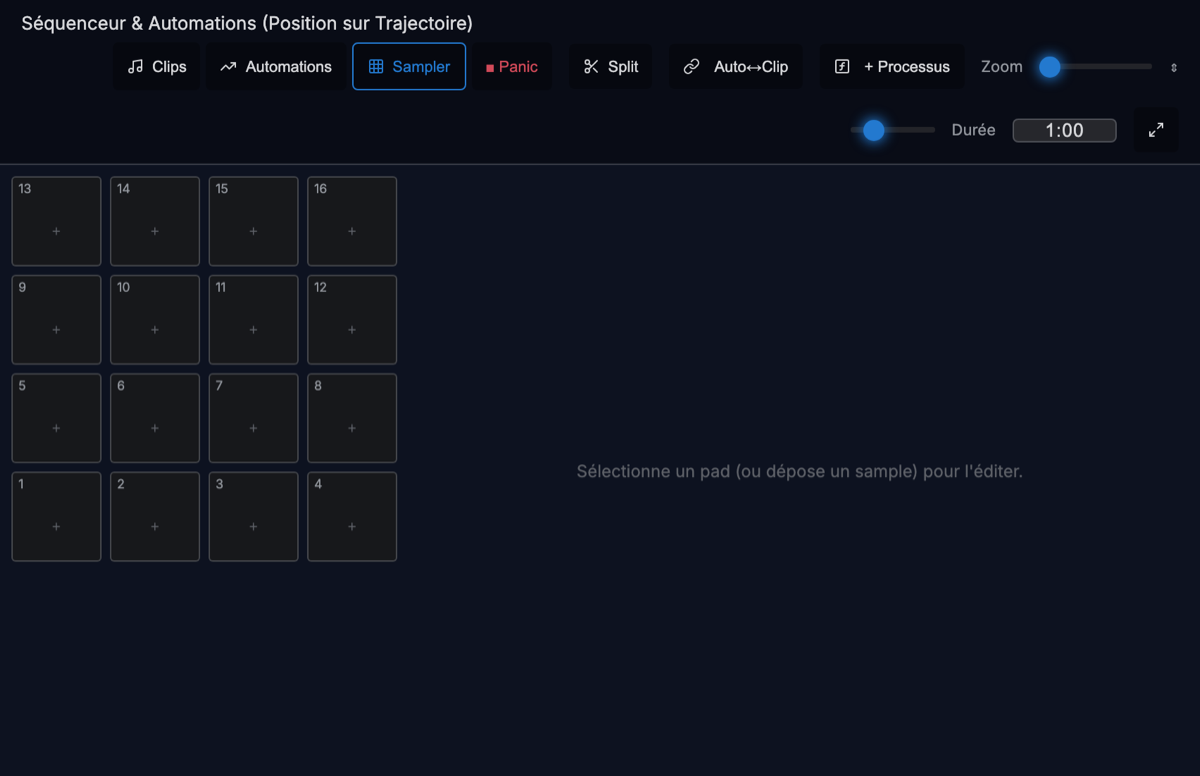
Le bouton Sampler bascule la timeline en grille de 16 pads. Chaque pad est une
piste cachée : il profite de la spatialisation et des trajectoires, mais vit hors timeline et ne
sonne qu'au déclenchement (clic, note MIDI, OSC /sampler/trigger).
- Assigner — glissez un fichier sur un pad ; un dossier entier se distribue (« Distribuer » : un sample par pad, aussi accessible par script).
- Multisample — un pad peut contenir plusieurs samples ; mode de lecture ordre / random / keymap (la note MIDI entrante choisit le sample : note racine et bornes basse/haute par sample, disposition MPC par défaut — pad i = note 36+i).
- Voix — mono (retrigger coupe) ou poly (les frappes s'empilent, polyphonie maximale réglée en Préférences, 1–128 voix).
- Réglages par pad — boost (−12 à +24 dB), fondus d'attaque/relâche, plages de pitch et de stretch, canal MIDI.
- Trajectoire par frappe — fix (position fixe sur la trajectoire) ou random (chaque frappe tire une trajectoire de la banque min–max) : un pad polyphonique éparpille ses voix dans l'espace.
- ■ Panic — coupe tous les samples en cours. Toujours visible en mode Sampler, assignable
à une note ou un CC MIDI (apprentissage) et joignable par OSC (
/sampler/panic).
13. Modulateurs & éditeur nodal
L'onglet Modul. gère des slots de modulation par piste. Chaque slot est une action : Entrées → Traitement → Sorties.
- Entrées — analyses du signal (niveau, spectre…), LFO, MIDI (CC, pitch bend), paramètres existants.
- Sorties — n'importe quel paramètre continu : position sur trajectoire, spread, rotation, mix de réverb… (plusieurs sorties possibles).
- ✎ éditer — ouvre l'éditeur trois zones, et l'éditeur nodal : un canevas à câbles (molette ou slider de zoom de l'en-tête, glisser le fond = déplacer, double-clic = recentrer, sous-slots imbriqués), avec presets de patch sauvegardables en JSON. Les colonnes latérales n'affichent que les entrées et sorties activées : « + entrée » et « + sortie » ouvrent le catalogue complet, ✕ retire une connexion. Glisser le port droit d'un nœud sur « + sortie » ouvre le choix de destination. Une barre de palette en haut du canevas range tout ce qu'on peut ajouter par catégorie — Paramètres internes, MIDI, Audio — chaque icône ouvrant sa liste.
- Entrées notables — MIDI-in (brut) lit le port MIDI externe tel quel (hauteur, vélocité ou gate de la dernière note, canal au choix ou tous) ; OSC (entrée) écoute une adresse ; Trig audio et Suiveur d'enveloppe analysent le signal de la piste.
- Sorties d'un clip de processus — MIDI-out · notes (port MIDI virtuel, avec le module générateur et sa chaîne), MIDI-out · CC continu, Audio-out vers la piste (chemin complet : inserts, sends, spatialisation), en sortie directe (spatialisée aux enceintes, hors chaîne de piste) ou vers un bus de groupe, et OSC vers une adresse. La catégorie Audio de la palette héberge aussi l'instrument VST du clip et ouvre le rack de plugins VST de la piste.
- Paramètres — le bouton liste toutes les sources et destinations disponibles.
Les mêmes patchs s'exécutent sur la timeline via les clips de processus (§10) : le patch ne tourne que pendant la durée du clip.
Sortie MIDI et OSC vers Max, Live et les autres
Un clip de processus envoie son signal vers l’extérieur par ses sorties : OSC (adresse de votre choix) et MIDI CC (canal + contrôleur, sur le port MIDI virtuel « Sound Trajectory 4 »). Un instrument VST/AU peut aussi être hébergé dans le clip : le patch le pilote (hauteur = fréquence de la sortie « Audio », amplitude = niveau).
Retiré en juillet 2026 : les générateurs de notes (arpégiateur, delay, écho, miroir), les effets MIDI, le piano-roll et le synthé FM interne. Sound Trajectory se concentre sur la spatialisation et sur son couplage avec les outils qui font déjà ce travail — Max, Live, et vos instruments VST. Une session enregistrée avec ces fonctions s’ouvre toujours ; les slots concernés ne produisent simplement plus rien.
14. Exports
Toutes les entrées/sorties de fichiers se trouvent derrière le bouton Import / Export de la barre du haut (en desktop, également dans la barre de menus native) : ouvrir une session, Export WAV, ADM et le panneau Vidéo.
Le panneau Export (WAV)
Le bouton Export rend la timeline hors temps réel (clips, fades, spatialisation, Doppler, réverbération — à l'identique de la lecture) et écrit un ou plusieurs WAV :
- Config HP de la session — WAV multicanal, un canal par enceinte.
- Binaural HRTF — 2 canaux, casque.
- Mixdown stéréo — 2 canaux.
- Beds Atmos — 7.1.2 (10 ch) et 7.1.4 (12 ch).
- Ambisonics AmbiX — ACN/SN3D, ordre 1 à 7.
- ADM — objets + bed de réverbération (voir ci-dessous).
- Session ZIP — session.json + fichiers audio.
- Plage — tout le projet, ou la sélection entre les marqueurs de boucle.
Export ADM (objets)
Le bouton ADM écrit un WAV orienté objets au format ADM (BW64) : chaque piste devient un objet qui emporte sa trajectoire en métadonnées de position, plus un bed de réverbération. Le fichier se réimporte dans les outils compatibles ADM — et dans ST4 lui-même (Import).
Vidéo & export MP4
Le panneau Vidéo (marqué « en développement ») charge un film qui suit le transport (lecture, pause, scrub) pour composer à l'image — le fichier reste local, seul son nom est mémorisé. Exporter MP4 muxe la vidéo avec le mix spatialisé en binaural ou 5.1 (l'encodeur AAC plafonne à 6 canaux : pour du 7.1.4/Atmos, passez par les WAV multicanaux).
Sessions
- Sauver — la session complète, audio inclus : JSON autonome pour les petits projets, ZIP (session.json + WAV) pour les gros. En desktop, l'archive de projet native (project.json + audio/) s'écrit par le dialogue système.
- Import — sessions JSON/ZIP, fichiers ADM, fichiers audio. L'écran de démarrage liste les sessions récentes.
15. Scripts
Le menu Script barre de menus macOS en desktop (boutons de la barre du haut en web) ouvre l'éditeur d'un petit langage en français, fait pour les opérations en lot. Sûr par construction : un script ne peut agir que par les commandes prévues, ne touche à rien d'autre, et se termine toujours.
# Distribue un dossier de samples : un sample par pad.
soit fichiers dans choisir_dossier()
pour f dans fichiers
    soit i dans longueur(pads())
    pad_ajouter(i, f)
    pad_nom(i, f.nom)
appliquer()- Trois vues du même programme — texte, cartes et câbles (éditeur de nœuds) : les trois montrent le même script, on passe de l'une à l'autre sans rien perdre.
- Mots-clés —
soit,pour … dans …,si/sinon,vrai/faux/rien,et/ou/non. - Primitives — fichiers (
choisir_dossier,choisir_fichiers), sampler (pads,pad_ajouter,distribuer…), transport (jouer,aller_a,bpm…), pistes (piste_creer,piste_charger,piste_trajectoire…), et les passe-partoutparam(chemin, valeur)/osc(…)qui atteignent tout paramètre. - Distribuer — le raccourci de la barre du haut applique le script type « un sample par pad » à un dossier choisi.
16. Contrôleur iPhone / iPad desktop
Le bouton téléphone (barre du haut) démarre un petit serveur sur votre réseau local et affiche un QR code :
- Vérifiez que le téléphone est sur le même réseau Wi-Fi que l'ordinateur.
- Scannez le QR avec l'appareil photo — la page de contrôle s'ouvre dans le navigateur du téléphone (rien à installer).
- Pilotez : positions des sources, paramètres continus, déclenchement des pads — en direct, avec la même autorité que la souris. Le nombre de clients connectés s'affiche dans le modal.
17. OSC & MIDI
ADM-OSC
L'onglet OSC & MIDI connecte ST4 à une console ou un logiciel externe au vocabulaire
ADM-OSC, dans les deux sens. En desktop, l'application dialogue directement en UDP
(commandes : port 9000 ; flux ADM sortant 9100, entrant 9101). En web, un navigateur ne peut pas
parler UDP : lancez d'abord le petit relais fourni (osc_udp_relay.mjs — la marche à
suivre est rappelée dans l'onglet).
| Adresse | Args | Effet |
|---|---|---|
/adm/obj/<n>/x|y|z | f | Position de l'objet n par axe (−1…1) — émis et reçu. |
/adm/obj/<n>/xyz · /aed | fff | Position cartésienne / polaire (azimut, élévation, distance). |
/adm/obj/<n>/gain · /mute · /w | f/i/f | Gain linéaire, mute, largeur (spread). |
/listener/position/xyz · /adm/lis/xyz | fff | Position du listener. |
/listener/track · /listener/index | i · f | Piste suivie par le listener, et position 0–100 % sur sa trajectoire. |
/<n>/index | f | Position de la piste n sur sa trajectoire (0–100 %). |
/<n>/coord/{xyz|x|y|z|aed} | f… | Coordonnées directes de la piste n. |
/<n>/path|group/rotate|scale | f | Rotation / échelle de la trajectoire ou du groupe. |
/select · /cue/index | i | Piste active · saut à un repère. |
/sampler/trigger · /sampler/note · /sampler/panic | i… | Déclenchement des pads · note · panic. |
Le moniteur OSC journalise les messages entrants/sortants ; Envoyer tout (snapshot) émet la position et le gain de tous les objets ; Paramètres OSC affiche la table complète.
Le port de commandes (:9000) — lexique desktop
Au-delà du vocabulaire ADM-OSC, l'application desktop écoute un port de commandes
(UDP :9000 par défaut, réponses vers :9001 — réglable par /net/osc/start). Chaque
message est une ligne : l'adresse puis ses arguments. Un identifiant contenant des espaces
(nom de fichier, id de source) se place en dernier.
| Adresse | Args | Effet |
|---|---|---|
| Transport | ||
/transport/play · /transport/stop | — | Lecture · arrêt. |
/transport/seek | f | Position de la tête, en fraction de la timeline (0–1). |
/transport/loop | i | Bouclage global (0|1). |
| Niveaux & espace | ||
/set/master | f | Volume général (gain linéaire). |
/set/param | chemin f | Un paramètre du registre d'automation (ex. track.<id>.gain, playbackSpeed) — la même autorité que les courbes. |
/set/listener · /set/listenerForward | fff | Position du listener · direction de son regard. |
/set/binaural | measured|synthetic | La tête HRTF du repli binaural (measured = SADIE II). |
/set/trackVolume | id f | Le fader d'une piste (temps réel). |
/set/trackMute · /set/trackSolo | id i | Mute / solo d'une piste. |
/set/trackSend | id slot f | L'envoi d'une piste vers un slot de réverbe (1–4). |
/set/reverb | i f f preset | Réverbe globale : active, mix 0–1, décroissance (s), preset (sans espaces). |
/set/reverbSlot | slot i f f preset i | Un slot de réverbe (1–4) : actif, mix, décroissance, preset, suit (1) ou fixe (0). |
/reverb/irBuffer · /reverb/ir/clear | base64 | — | Réponse impulsionnelle personnalisée / retour au preset. |
/set/timestretchMode | resample|wsola | Varispeed ou préservation de la hauteur. |
/set/group | nom champ val | Un réglage de bus de groupe (volume, mute…). |
/track/origin | idPiste origine | La source du signal d'une piste (input, stsend, seq). |
/track/inputMonitor | idPiste i | Écoute de l'entrée transport arrêté (balance). |
/input/enable | i | Capture de l'entrée carte son (0|1). |
| Projet | ||
/project/open | [chemin] | Ouvre une archive .stzip/.zip (ou un ADM/BW64) ; sans argument, le dialogue. ~ accepté. |
/render/offline | [chemin] | Bounce hors-ligne du projet en WAV. |
/render/adm | [chemin] | Export ADM/BW64 (objets + positions). |
| Sampler | ||
/sampler/trigger | idPiste [n] | Frappe le pad de la piste (échantillon n optionnel). |
/sampler/note | idPiste note vel | Note MIDI vers le pad (keymap). |
/sampler/loop | idPiste i | Le pad boucle (1) ou non (0). |
/sampler/stop | idPiste | Coupe les voix de CE pad. |
/sampler/panic · /sampler/panic/learn | — | note|cc|off | Coupe toutes les voix / assigne la commande. |
/sampler/addSamples | … | Charge des échantillons sur un pad. |
| Corpus | ||
/corpus/grain | début durée taux att chute gain x y z idSource | Un grain : départ (s), durée (s), taux de lecture, enveloppe (0–1), gain, position scène — l'identifiant en dernier. |
/corpus/pcm | idSource | Renvoie le PCM (WAV mono base64) à la page — pour l'analyse. |
/corpus/panic | — | Coupe tous les grains. |
/corpus/etat | — | Répond le nombre de grains qui sonnent. |
| Réseau & périphériques | ||
/net/osc/start · /net/osc/stop | [écoute [hôte réponse]] | Le port de commandes lui-même. |
/net/adm/connect · /net/adm/disconnect | hôte port | Flux ADM-OSC sortant. |
/net/adm/listen | port | Flux ADM-OSC entrant. |
/net/midi/start · /net/midi/stop · /net/midi/devices | — | MIDI : ouverture, fermeture, liste des périphériques. |
/net/controller/start · /net/controller/stop | — | Le contrôleur iPhone/iPad (QR à l'écran). |
| Mesure & divers | ||
/get/levels · /get/transport · /get/plugins | — | Répond : niveaux par HP · état du transport · plugins scannés. |
/inplace/start · /inplace/stop | — | Le flux d'analyse inPlace vers la page. |
/cal/measure · /cal/cancel | — | Calibration des enceintes (sweep + micro). |
/midi/learn · /midi/unlearn · /midi/maps | chemin | cc | — | Apprentissage CC, retrait, liste des mappings. |
/midi/cc | cc val | Injecte un CC (le même chemin que le matériel). |
/net/stop | — | Panique réseau : tout fermer (sockets + MIDI), retenu OFF. |
/audio/settings | — | Ouvre le sélecteur périphérique / tampon. |
Une couche de debug (/debug/eval, /debug/tone, /debug/echo,
/get/state…) existe dans les builds de développement — le lexique complet et les
conventions de réponse (/st/…) sont tenus dans desktop/docs/05-OSC-DEBUG.md.
MIDI
- Activer le MIDI — ouvre les entrées/sorties ; choisissez le périphérique.
- MIDI Learn — activez le mode Learn, cliquez un curseur de l'interface, bougez un potard : le CC est lié. La liste des mappings s'édite dessous, et persiste entre les sessions.
- Notes — les notes jouent les pads du sampler (keymap par pad).
- Panic — assignable à une note ou un CC par apprentissage.
18. Snapshots, marqueurs & cues
Snapshots
Un snapshot mémorise tout l'état spatial : positions et géométries des sources,
trajectoires, listener, enceintes, effets. Capturer en crée un, ▶ le rappelle instantanément,
Mettre à jour remplace le contenu du snapshot sélectionné. Rappel par OSC :
/cue/index.
Boucle de zone
Lire en boucle une zone reboucle entre Début et Fin (les boutons ⤓ posent la borne au playhead). La zone est surlignée sur la règle ; elle est prioritaire sur la boucle globale. La lane Boucle de la timeline se crée aussi au cliquer-glisser, avec poignées punch-in/punch-out.
Cues (repères temporels)
Ajouter un cue au playhead pose un repère nommé. Sur la timeline : double-clic sur la lane « Marqueurs » ajoute/supprime un cue, un clic sur un drapeau y place la lecture, un glisser le déplace. La liste de l'onglet édite nom et temps.
19. Préférences
| Réglage | Description |
|---|---|
| Pilote audio desktop | Périphérique, taille de buffer et fréquence d'échantillonnage (dialogue système). |
| Sortie audio web | La carte son de sortie du navigateur ; en Direct, un canal par enceinte. |
| Polyphonie du Sampler | Voix maximales d'un pad poly (1–128). |
| Visualisation inPlace | Particules (taille, intensité) et Polaire (échelle, opacité). |
| Thème | Pro (défaut sobre), Cyan néon, Améthyste, Émeraude, Ambre, Rose, Ardoise, et Négatif/plein soleil (fond blanc). |
| Langue | FR, EN, ES, DE, IT, PT, RU, ZH, JA. |
| Durée de référence | Longueur du projet (défaut 10 min). |
| Plugins VST3/AU desktop | Scan au démarrage (optionnel), dossiers de scan personnalisés. |
| Précision décimale | Décimales affichées dans les éditeurs (1–6). |
| Portée des automations | Piste (déplaçable via Auto↔Clip) ou attachée au clip. |
| Latence / buffer | 64 à 2048 échantillons — plus grand = plus stable, plus de latence. En desktop, la valeur suit le réglage du pilote audio. |
| Qualité du timestretch | Basse / Moyenne / Haute, plus l'adaptation audio automatique qui baisse temporairement la qualité sous forte charge pour éviter les décrochages. |
| Grain temporel | Pas d'évaluation des automations : sample accurate → 500 ms. |
| Lissage | Interpolation des gains (échantillon / bloc / aucun) et temps de glissement (3–50 ms). |
| Moteur audio AudioWorklet web | Traite l'audio sur un fil dédié du navigateur : plus stable, recommandé. |
20. Partage & collaboration web
- Stockage en ligne — encode les échantillons en MP3 256 kb/s pour des sessions plus légères à partager. Par défaut, rien n'est envoyé en ligne. En développement.
- Session partagée (collaboratif) — connectez-vous à un serveur de session, choisissez une room (ou créez-en une) : plusieurs personnes éditent le même projet en temps réel et voient la présence des autres. L'écran de démarrage liste les sessions partagées du serveur et permet de les rejoindre d'un clic.
- Compte en ligne — le bouton profil (barre du haut) gère sessions, versions et partages liés à votre compte TripinLab.
21. Raccourcis clavier
| Raccourci | Action |
|---|---|
| Espace | Lecture / arrêt |
| S | Couper le clip au playhead (split) |
| Suppr / Backspace | Supprimer le(s) clip(s) ou point(s) sélectionné(s) |
| Double-clic (scène 3D) | Ajouter un point de trajectoire |
| Maj+clic (scène 3D) | Supprimer un point de trajectoire |
| Alt+glisser (scène 3D) | Régler la hauteur (Z) |
| Ctrl/Cmd+C / V | Copier / coller (clips de timeline, points de trajectoire) |
| Ctrl/Cmd+molette | Zoom de la timeline centré sur le pointeur |
| Clic droit (nœud d'automation) | Cycler l'interpolation du segment (linéaire → S → expo → log) |
| Alt+glisser (nœud expo/log) | Régler la tension de la courbe |
| Double-clic (clip audio) | Ouvrir l'éditeur de clip |
| Double-clic (lane Marqueurs) | Ajouter / supprimer un cue |
| Échap | Quitter le plein écran (3D ou timeline), fermer les fenêtres |
| → / ← (visite guidée) | Étape suivante / précédente |
22. Dépannage
Nous joindre — support et tickets
Si rien de ce qui suit ne résout votre problème, ouvrez un ticket sur support.tripinlab.com : c'est le canal suivi, et le seul qui garde une trace de votre demande. Dans l'application, le même lien se trouve dans le menu « ? » → Support et tickets. Indiquez l'édition (web ou desktop), la version affichée à l'écran de démarrage, et ce que vous faisiez juste avant.
Aucun son
En web : cliquez d'abord dans la page (politique d'autoplay du navigateur). Vérifiez le volume maître, l'absence de solo orphelin (table de mix), et qu'un clip est bien sous la tête de lecture. En sortie Direct, vérifiez le périphérique choisi (Préférences) et son nombre de canaux. En desktop, vérifiez le périphérique dans « Réglages audio… ».
Clics / craquements
Augmentez la latence (Préférences, 512 ou plus), gardez le lissage Échantillon, activez l'adaptation audio automatique. La charge s'affiche dans la barre DSP ; le timestretch Haute qualité est le plus coûteux.
La vitesse change la hauteur (ou l'inverse)
C'est le sélecteur à côté de la vitesse : Pitch (resample) change la hauteur, Timestretch la préserve.
Les sources semblent bloquées au bord du dispositif
C'est le cadre du panning d'amplitude : réglez le roll-off (onglet Acoustique) pour que la source continue de s'atténuer en s'éloignant, sans limite de distance.
Le multi-import n'a rien écrasé, mais mes fichiers ne sont pas où je veux
C'est voulu : la distribution multi-fichiers n'écrase jamais une piste occupée. Choisissez le mode Défilé et sélectionnez d'abord la piste de départ.
La timeline (ou la 3D) a disparu
Vous êtes en plein écran : Échap restaure toujours la mise en page.
Le QR du contrôleur ne fonctionne pas
Le téléphone doit être sur le même réseau local que l'ordinateur ; les réseaux d'entreprise isolent parfois les clients Wi-Fi. La fonction n'existe qu'en desktop.
Une session ne rappelle pas l'audio
Chargez le .json ou le .zip sauvegardé par l'application (l'audio y est embarqué). Pour un projet volumineux, préférez la sauvegarde ZIP.
La visite guidée saute des étapes
Normal : les étapes dont l'élément n'existe pas dans votre édition (web/desktop) sont passées automatiquement.
23. FAQ
Combien d'enceintes, de pistes, de canaux ?
Jusqu'à 64 enceintes. Les pistes sont illimitées (la charge CPU fait foi) ; une piste porte jusqu'à 144 canaux en desktop (32 dans le navigateur). L'AmbiX se décode jusqu'à l'ordre 11 en desktop (4 en web).
Mes données partent-elles en ligne ?
Non — tout fonctionne en local. Seules les fonctions explicitement en ligne (compte, stockage, session partagée) envoient des données, et elles sont désactivées par défaut.
Quelle différence entre la réverb globale et les reverbs R1–R4 ?
La globale traite tout le mix (panneau Acoustique). Les R1–R4 sont des reverbs d'envoi dosées piste par piste dans la table de mix, chacune pouvant être fixe dans la salle ou suivre le listener.
Puis-je utiliser ST4 avec mon DAW ?
Oui : par le plug-in STtracks (type d'entrée STbridge — l'audio du DAW arrive en temps réel dans les pistes), par ADM-OSC (positions), par l'export ADM (échange de fichiers), ou en routant l'export multicanal.
Automatiser mute/solo ?
Non, par choix : ce sont des gestes de mixage de sécurité. Tout le reste (positions, gains, spread, spin, envois…) est automatisable et pilotable par OSC/MIDI.
Pour aller plus loin
Les détails théoriques volontairement absents de ce manuel — modèles de spatialisation, formats ambisoniques et ADM, courbes de roll-off — sont rassemblés dans l'annexe technique (English version).